Hacer una presentación desde cero siempre toma más tiempo del que parece. No es solo reunir la información — es ordenarla, decidir qué va en cada diapositiva, pensar en el diseño y luego ajustar todo hasta que se vea como algo que realmente puedas usar. Ese proceso puede comerse fácilmente una tarde entera.
Lo que Gemini hace ahora es cortar ese tiempo de forma muy concreta: puedes darle un tema, un archivo o una idea y obtener una primera versión estructurada de tu presentación en minutos. Después la exportas a Google Slides, la editas con calma y la dejas lista.
En este artículo te explico exactamente cómo hacerlo, qué debes escribir en el prompt para obtener buenos resultados, y qué errores de conteo puedes evitar antes de empezar.
¿Qué puede hacer hoy Gemini con presentaciones?
Desde finales de octubre de 2025, Gemini puede generar presentaciones completas dentro de Canvas — el espacio de trabajo integrado en la app de Gemini — y exportarlas directamente a Google Slides o PDF. Eso cambia bastante las cosas, porque antes la función no existía de esa forma: Notebook LM generaba algo parecido, pero eran imágenes estáticas que no se podían editar ni exportar como archivo de Slides.
Ahora sí se puede. Y la diferencia práctica es enorme.
El flujo funciona así: escribes un prompt dentro de Canvas, Gemini genera una propuesta de presentación con estructura, tema visual e imágenes, y desde ahí puedes exportarla con un clic a Google Slides para seguir editando. No es el resultado final — es una base avanzada desde la que trabajar mucho más rápido.
Mi experiencia directa: siempre he dicho que son pocas las IAs que realmente saben crear presentaciones. Hay plataformas especializadas como Gamma que lo hacen bastante bien, pero Gemini tenía ese punto pendiente: teniendo Google Slides, no podía crear algo editable de verdad. Eso era un reclamo legítimo. Ahora sí puede hacerlo, y lo que más me interesa no es solo que genere slides — es que se pueda exportar a Google Slides y terminar de personalizar ahí. Ese flujo es el que realmente ahorra tiempo en serio.
Antes de empezar: conecta Google Workspace
Antes de pedirle a Gemini que genere tu primera presentación, conviene revisar una cosa básica: que la conexión con Google Workspace esté activa.
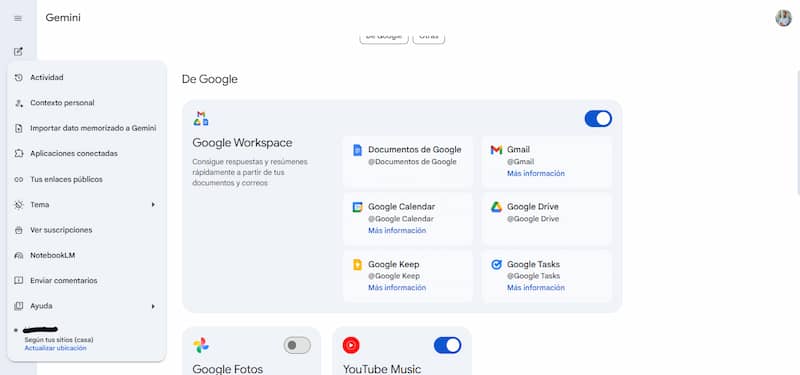
Esto importa porque varias funciones de exportación y edición conectada dependen de que ambas cuentas estén vinculadas. La ayuda oficial de Google indica que puedes gestionar esta conexión desde Settings and help > Connected Apps dentro de Gemini en la web. En algunos casos, primero aparece la sección Personal Intelligence y desde ahí se accede a las apps conectadas.
Antes de crear tu presentación, confirma tres cosas rápidas:
- Que estás en la misma cuenta de Google en Gemini y en Workspace
- Que tienes acceso a Connected Apps en la configuración
- Que Google Workspace aparece disponible o conectado
Si usas una cuenta corporativa o de estudio, ten en cuenta que el administrador puede tener bloqueada la integración. En ese caso, no es un error tuyo — es un tema de permisos organizacionales.
Cómo crear una presentación con Gemini Canvas paso a paso
El proceso tiene cinco pasos. No es complicado, pero cada paso importa.
Paso 1: Abre Canvas en Gemini
Entra a gemini.google.com y busca el botón de Canvas en la barra de herramientas. Es el espacio donde Gemini construye documentos y contenido más elaborado, y donde ahora también viven las presentaciones.
Paso 2: Escribe tu prompt
Aquí está la clave de todo. No basta con escribir «hazme una presentación sobre marketing». El nivel de detalle del prompt determina directamente la calidad del resultado.
Google recomienda que indiques explícitamente que quieres una slide presentation en el prompt. Algo como: «Create a slide presentation about…» o «Crea una presentación de diapositivas sobre…». Ese detalle ayuda a que Canvas genere el formato correcto desde el inicio.
Lo que le debes dar como mínimo:
- Tema concreto (no genérico)
- Audiencia a quien va dirigida
- Objetivo de la presentación
- Número de diapositivas que necesitas
- Estilo visual o tono deseado
Más adelante en este artículo te dejo un prompt base completo y personalizable.
Paso 3: Revisa la estructura que genera Gemini
La primera versión no siempre es la definitiva — ni debería serlo. Antes de exportar, revisa si la secuencia de slides tiene lógica, si el contenido responde al objetivo real y si el nivel de detalle está bien calibrado para tu audiencia.
Una ventaja práctica de Canvas es que puedes seguir refinando el resultado dentro del mismo espacio: pedir cambios, ampliar secciones, ajustar el tono o editar partes concretas. Los cambios se guardan automáticamente.
Paso 4: Exporta a Google Slides
Cuando tengas una base que funcione, ve a la esquina superior derecha del panel de Canvas y haz clic en Share & export. Ahí tienes dos opciones:
- Export to Slides → abre la presentación en Google Slides para editar
- PDF → exporta una versión cerrada para compartir o revisar
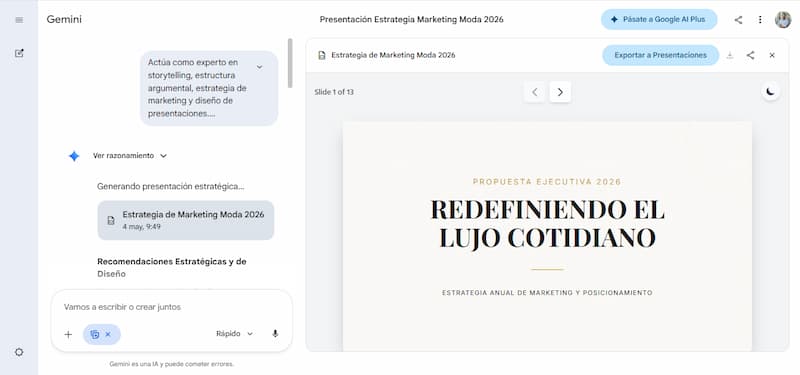
Si tu objetivo es seguir trabajando el archivo, Export to Slides es la opción.
Paso 5: Edita y pule en Google Slides
Una vez dentro de Google Slides, empieza la edición real. Revisa títulos, simplifica textos que estén muy cargados, ajusta el diseño a tu marca, reorganiza slides si hace falta y asegúrate de que cada diapositiva tiene una función clara en la narrativa.
Google Slides además incluye funciones de Gemini integradas dentro de la herramienta, con opciones para generar imágenes, resumir información y trabajar con archivos de Drive o correos de Gmail mientras editas.
El problema del conteo de diapositivas (que nadie te dice)
Este detalle parece menor, pero en la práctica genera más confusión de la que parece.
Cuando le pides a Gemini una presentación de, digamos, 10 diapositivas, el conteo no siempre funciona como esperas. El motivo: la portada puede no entrar en ese número, y además Gemini puede agregar automáticamente una diapositiva de «Image Sources» para indicar el origen de las imágenes. Resultado: terminas con menos slides de contenido real del que pediste.
¿Cómo evitarlo? Sé muy explícito en el prompt. En lugar de simplemente pedir «10 slides», redactarlo así funciona mucho mejor:
«Quiero 8 diapositivas de contenido, más 1 portada. Si incluyes una diapositiva de Image Sources, que no reste ninguna de las 8 diapositivas de contenido principal.»
Ese ajuste pequeño en la instrucción te ahorra tener que corregir el resultado después. Y justamente de eso se trata usar IA de forma eficiente: no trabajar más luego, sino pedir bien desde el principio.
El prompt base recomendado para crear presentaciones con Gemini
Este es el prompt que mejor funciona como plantilla general. Cámbialo según tu caso — los campos entre corchetes son los que debes personalizar:
Actúa como experto en storytelling, estructura argumental y diseño de presentaciones.

Crea una presentación sobre [TEMA] para [AUDIENCIA].
El objetivo es [OBJETIVO].

Desarrolla una presentación de [NÚMERO] diapositivas de contenido, más 1 portada.
Si incluyes una diapositiva de "Image Sources", esa no debe restar espacio a las diapositivas de contenido principal.

La estructura debe incluir:
- portada
- agenda
- contexto o problema
- hallazgos clave o datos de respaldo
- propuesta o solución
- beneficios o impacto esperado
- cierre con llamado a la acción

Para cada diapositiva entrega:
- título
- objetivo de la diapositiva
- contenido en formato [bullets / párrafos / mezcla]
- sugerencia visual específica
- nota del orador

Lineamientos:
- evita contenido genérico
- cada diapositiva debe cumplir una función clara en la narrativa
- usa lenguaje profesional y fácil de presentar

Estilo visual: [ESTILO]
Paleta sugerida: [COLORES]
Tono: [TONO]
Formato: 16:9

Entrega la presentación diapositiva por diapositiva.
Cómo personalizar el prompt: ejemplo real
Supón que necesitas una propuesta comercial de servicios de marketing digital para presentar a un cliente. Así quedaría cada campo:
- Tema: propuesta comercial de servicios de marketing digital para una clínica estética que busca aumentar reservas y captación de leads
- Audiencia: dueños del negocio y gerencia general de la clínica
- Objetivo: convencer al cliente de contratar el servicio, mostrando diagnóstico, solución concreta e impacto esperado
- Número: 8 diapositivas de contenido, más 1 portada
- Estilo: profesional y limpio, sin saturar con texto
- Tono: directo, orientado a resultados de negocio
Con esos datos, Gemini tiene suficiente contexto para generar algo útil desde la primera versión — no un borrador genérico, sino una propuesta con dirección clara.
Para qué tipos de presentación funciona mejor
Gemini Canvas no es igual de efectivo en todos los casos. Estos son los escenarios donde el flujo rinde más:
Propuestas comerciales y pitch decks. Si tienes un brief de ventas o un documento de producto, Gemini puede convertirlo en un primer borrador de pitch en menos de un minuto. La estructura suele ser sólida; el trabajo manual queda en los ajustes de marca y los detalles del cliente.
Informes ejecutivos y reportes de resultados. Subir un documento de datos y pedirle que lo convierta en una presentación para dirección es uno de los usos más eficientes. Lo que tomaría horas diseñando slide por slide, Gemini lo estructura en minutos.
Clases, talleres y capacitaciones. Un plan de sesión o un conjunto de notas se convierte rápidamente en una presentación visual con estructura didáctica. El tiempo que se ahorra en diseño puede invertirse en preparar el contenido pedagógico real.
Presentaciones para clientes. Para consultores y agencias, el flujo es especialmente valioso: generar una primera versión basada en el briefing del cliente, exportar a Slides, y desde ahí hacer los retoques de personalización y marca.
Los 5 errores más comunes al crear presentaciones con Gemini
1. Prompt demasiado corto. «Hazme una presentación sobre ventas» genera algo genérico sin intención. Siempre define tema, audiencia, objetivo y número de slides.
2. No controlar el conteo real. Como ya vimos, la portada y la slide de Image Sources pueden afectar el número de diapositivas de contenido. Sé explícito en el prompt.
3. Asumir que la primera versión es definitiva. La salida de Gemini es una base sólida, no un archivo terminado. Siempre hay que editar en Google Slides.
4. No revisar la lógica narrativa. Gemini puede generar slides bien redactadas pero en un orden que no fluye bien para tu presentación específica. Revisa la secuencia antes de exportar.
5. Ignorar las notas del orador. Si el prompt las incluye, Gemini genera notas por diapositiva que te pueden ahorrar mucho tiempo de preparación antes de presentar.
Cómo editar en Google Slides después de exportar
Cuando la presentación ya está en Google Slides, conviene revisar cinco cosas con calma antes de considerarla lista:
- Que cada diapositiva tenga una función clara en la narrativa
- Que el texto sea fácil de leer y no esté saturado
- Que los visuales realmente apoyen el mensaje, no solo decoren
- Que el estilo visual sea consistente entre todas las slides
- Que el cierre deje una conclusión o un siguiente paso claro
Ese trabajo final es siempre humano. Es lo que convierte una base generada por IA en una presentación que realmente convence.
¿Quién tiene acceso a esta función?
La función de presentaciones en Gemini Canvas está disponible para cuentas gratuitas y de pago:
Cuentas gratuitas de Google:
- Gemini Free (cuenta personal de Google)
Cuentas de pago:
- Google AI Pro y Google AI Ultra
- Google Workspace Business (Starter, Standard, Plus)
- Google Workspace Enterprise (Starter, Standard, Plus, Essentials)
- Google Workspace for Education (Fundamentals, Standard, Plus)
- Google Workspace Nonprofits
Al momento de publicar este artículo, el acceso está confirmado en Gemini Web (gemini.google.com) y en navegadores móviles. La versión de la app en Android e iOS estaba en proceso de despliegue.
Si tienes cuenta gratuita y no ves la opción en Canvas todavía, puede ser que el despliegue no haya llegado a tu región — pero ya está disponible para ese plan.
Conclusión
Crear presentaciones con Gemini no es cuestión de escribir «hazme unas slides» y esperar algo listo para presentar. Es un flujo de trabajo — y cuando se hace bien, es uno de los más eficientes que existen hoy en herramientas de productividad con IA.
La clave está en tres cosas: pedirle bien desde el prompt, controlar el conteo real de diapositivas, y usar Google Slides como el espacio de edición final, no como destino de un archivo terminado.
Para quienes producen presentaciones con frecuencia — propuestas comerciales, informes para clientes, decks para conferencias, material de capacitación — este flujo cambia bastante la ecuación de tiempo. La parte más pesada del arranque, que antes era diseñar desde cero slide por slide, ahora toma minutos. El tiempo que antes se iba en estructura y maquetado se puede reinvertir en lo que realmente hace mejor a una presentación: el criterio, la edición y el mensaje.