Como crear videos con Wan AI: guia practica para creadores y emprendedores digitales
¿Estás realmente aprovechando todo el potencial de la IA para crear videos que destaquen en un mar de contenido digital? Crear videos con Wan AI se ha convertido en una de las formas más eficientes para que creadores de contenido, emprendedores digitales y profesionales independientes produzcan material visual de alta calidad sin cámaras, actores ni herramientas complejas. En esta guía aprenderás cómo usar Wan AI, cómo aprovechar Wan AI text to video y Wan AI image to video, y cómo escribir prompts para Wan AI que generen resultados profesionales.
¿Qué es Wan AI?
Wan AI es una familia de modelos de generación de video creada por Tongyi Lab, el laboratorio de investigación en IA de Alibaba Group. Esta organización es reconocida por desarrollar tecnologías avanzadas en visión computacional, modelos multimodales y sistemas de generación de contenido.
A diferencia de otros generadores de video cerrados, Wan AI se presentó originalmente como un proyecto open‑source, permitiendo a creadores, desarrolladores e investigadores experimentar libremente con sus capacidades y adaptarlo a sus necesidades.
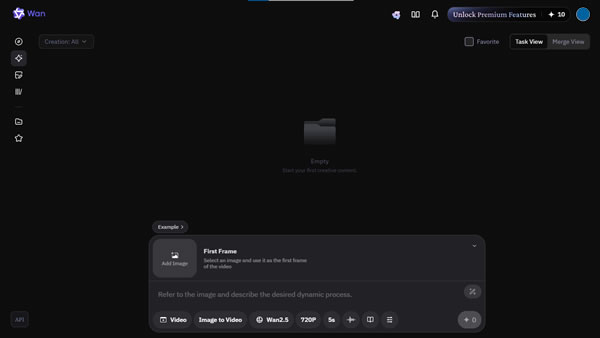
Wan AI es un modelo generativo capaz de crear videos desde:
- Texto (Wan AI text to video)
- Imágenes (Wan AI image to video)
Su versión más avanzada, Wan 2.5, añade:
- Video hasta 4K
- Movimientos cinemáticos más estables
- Escenas de hasta 10 segundos
- Audio nativo (diálogos, ambiente, efectos)
Esto reduce drásticamente la necesidad de edición y permite mantener un flujo creativo rápido.
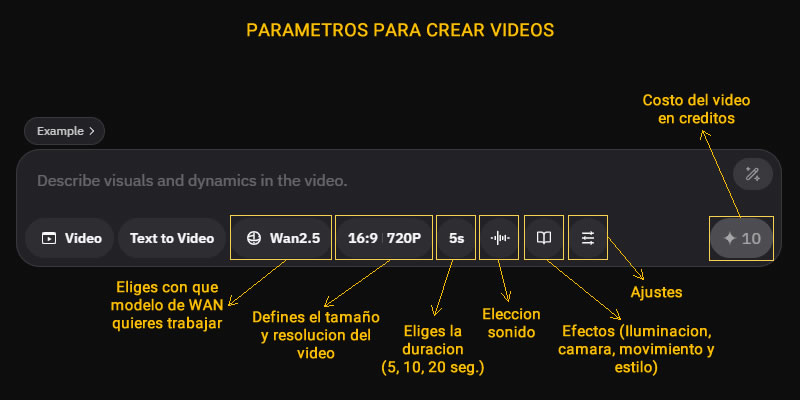
Parámetros para generar videos
1. Modo de salida
Define el tipo de contenido que vas a generar.
Opciones habituales:
| Opción | Para qué sirve |
|---|---|
| Video | Genera un clip completo con movimiento. |
| Imagen | Produce un fotograma único. |
| GIF / Loop | Crea un movimiento corto que se repite. |
2. Modo de generación
Indica cómo el modelo creará el video.
Opciones típicas:
| Modo | Descripción |
|---|---|
| Text to Video | Genera el video solo a partir del prompt. |
| Image to Video | Tomas una imagen y el modelo la anima. |
| Video to Video | Se usa un video existente y se transforma manteniendo el movimiento. |
| Storyboard to Video | Se cargan varias imágenes (o dibujos) y el modelo genera continuidad. |
| Extend Video | Alarga un video ya generado. |
3. Modelo
Es la versión del modelo de IA que genera el video.
Opciones típicas dentro de Wan:
| Modelo | Qué hace mejor |
|---|---|
| Wan 2.0 | Modelo sólido y estable, buena calidad general pero menos detallado que las versiones superiores. |
| Wan 2.1 Fast | Más rápido que las versiones estándar, ideal para previsualizaciones con calidad media. |
| Wan 2.1 Turbo | Máxima velocidad; pensada para generar muchas pruebas rápidas con menor detalle. |
| Wan 2.2 | Equilibrio entre calidad y velocidad, con buena coherencia visual y animaciones fluidas. |
| Wan 2.5 | La versión más refinada: mejor realismo, texturas nítidas y movimientos estables. |
4. Aspect Ratio (Relación de aspecto)
Controla la forma del video.
Opciones comunes:
| Relación | Uso típico |
|---|---|
| 16:9 | Horizontal para YouTube, presentaciones, TV. |
| 9:16 | Vertical para TikTok, Reels y Shorts. |
| 1:1 | Cuadrado para feeds. |
| 4:3 | Estilo retro. |
| 21:9 | Formato cinematográfico. |
5. Resolución
Define la claridad y tamaño del video.
Opciones dependiendo el Plan:
| Resolución | Características |
|---|---|
| 480p | Baja calidad, generación rápida. |
| 720p (HD) | Buena calidad, uso general. |
| 1080p (Full HD) | Más detalle, más recursos. |
| 2K / 4K | Muy detallado, tarda más y consume más créditos. |
6. Duración
Es el tiempo total del video.
Opciones dependiendo el modelo:
| Duración | Uso |
|---|---|
| 1–3 s | Loops rápidos, animaciones cortas. |
| 4–6 s | Clips publicitarios breves. |
| 8–10 s | Escenas completas o demostraciones visuales. |
Algunos modelos permiten hasta 15–20 segundos si se paga más créditos.
7. Audio (Opcional)
Controla si el video tendrá sonido generado por IA.
Opciones:
| Opción | Qué hace |
|---|---|
| Mute / No audio | El video se genera sin sonido. |
| Audio generativo | El modelo crea sonidos ambientales simples. |
| Música simple | Añade música creada por IA (cuando está disponible). |
| Efectos | Sonidos como pasos, viento, agua, tráfico, etc. |
No todos los modos de Wan incluyen audio siempre.
8. Storyboard / Referencias
El ícono de libro permite añadir material de apoyo.
Opciones dentro de este panel:
| Función | Para qué sirve |
|---|---|
| Subir imágenes | Actúan como guía visual de cada escena. |
| Definir escenas (‘shots’) | Divide el video en partes con instrucciones específicas. |
| Estilo visual | Permite unir imágenes y texto para lograr consistencia. |
| Transiciones | En algunos modos se pueden definir efectos entre escenas. |
9. Settings (Ajustes avanzados)
Este panel te deja controlar parámetros finos.
Opciones dependiendo el modelo:
| Parámetro | Qué controla |
|---|---|
| Seed | Fija un número para repetir exactamente el mismo resultado. |
| Motion Scale | La cantidad de movimiento (sutil / intenso). |
| Detail Level | Nivel de detalle visual. |
| Frame Consistency | Coherencia entre cuadros para evitar parpadeos. |
| Camera Movement | Cómo se mueve la cámara (paneo, zoom, tilt). |
| Style Presets | Realista, cinemático, anime, 3D, ilustración, pintura, etc. |
| Prompt Weight | Qué tan literal sigue tus instrucciones. |
Wan 2.5 vs. Wan 2.2: qué cambia realmente y cómo impacta tu productividad
| Aspecto | Wan 2.2 | Wan 2.5 |
|---|---|---|
| Calidad | Hasta 720p | 1080p – 4K |
| Duración | 2–4 segundos | Hasta 10 segundos |
| Audio nativo | ❌ No | ✔️ Sí (diálogos, sonidos, ambiente) |
| Movimiento | Limitado | Cinemático y estable |
| Flujo de trabajo | Requiere trucos técnicos | Enfoque 100% creativo |
Wan 2.5 te permite actuar como director de escena, no como técnico.
Qué tipo de videos puedes crear
- Contenido educativo para redes o cursos
- Reels / TikToks con narrativa visual
- Videos publicitarios breves
- Clips atmosféricos o conceptuales
- Storytelling para marcas personales
- Escenas cinematográficas para proyectos creativos
Cómo Crear Videos con Wan AI Desde Texto (T2V)
El modo T2V es perfecto para construir una escena desde cero. Si eres principiante, piensa en T2V como «describir una mini película» donde la IA convierte tu texto en una escena. No necesitas ser experto: solo debes indicar qué se ve, qué pasa y cómo se mueve la cámara. Para obtener mejores resultados, usa una estructura jerárquica clara y sencilla.
Estructura recomendada de prompt:
Si nunca has escrito un prompt cinematográfico, esta estructura puede parecer larga, pero en realidad solo te guía para describir lo esencial de una escena. Cada parte le dice a Wan AI exactamente qué debe generar, evitando resultados aleatorios.
[Shot] + [Subject] + [Action] + [Environment] + [Camera Movement] + [Style/Lighting] + [Audio]
Explicación de cada parte
- Shot (Toma o encuadre): Define qué tan cerca o lejos está la cámara (close‑up, medium shot, wide shot). Esto determina la composición.
- Subject (Sujeto): Quién o qué es el protagonista de la escena.
- Action (Acción): La acción principal. Debe ser una sola para evitar confusión en la IA.
- Environment (Entorno): El contexto físico y visual donde ocurre la escena.
- Camera Movement (Movimiento de cámara): Añade dinamismo y fluidez.
- Style/Lighting (Estilo e iluminación): Acabado visual, color, atmósfera y tipo de luz.
- Audio: Disponible en Wan 2.5. Puede ser ambiente, efectos o diálogo.
¿Por qué funciona esta estructura?
Esta estructura funciona porque sigue la lógica del cine: va de lo más importante a lo complementario, permitiendo que Wan AI priorice correctamente los elementos de la escena. Además:
- Reduce errores porque evita descripciones desordenadas.
- Asegura consistencia entre diferentes clips.
- Permite controlar el tono visual sin complicaciones.
- Se adapta tanto a principiantes como a profesionales.
Organizar tu prompt así es como entregarle a la IA el guion de una escena: claro, directo y fácil de interpretar.
Ejemplos de prompts T2V para usos reales
1. Marketing personal / marca
Medium shot of a young entrepreneur presenting in a modern studio. Action: pointing at a floating holographic chart. Environment: clean neon-blue lighting accents. Camera: slow push-in. Style: crisp, minimal, tech aesthetic. Audio: soft ambient hum.
2. Contenido educativo
Wide-angle shot of a woman explaining a concept with floating icons around her. Action: hand gestures highlighting each idea. Camera: slow dolly left. Style: warm daylight, soft gradients. Audio: calm background tone.
3. Storytelling cinematográfico
Close-up of a traveler looking at a distant storm on the horizon. Action: subtle blinking and breathing. Environment: desert wind and dark clouds moving. Camera: slow tilt up. Style: cinematic, teal-orange grade, volumetric lighting. Audio: wind rumble.
4. Caso con diálogo (solo Wan 2.5)
Medium shot of a detective in a dim office. Action: leaning forward to speak. Camera: slow push-in. Style: noir shadows, warm desk lamp. Audio: Dialogue (Detective, low voice): “We’re running out of time.”
Cómo Crear Videos con Wan AI Desde Imagen (I2V)
El modo I2V es ideal cuando ya tienes una foto o ilustración y quieres animarla. Para principiantes, piensa en I2V como «darle vida a una foto». La IA no inventa una nueva escena, sino que toma lo que ya existe y le añade movimiento suave y coherente. Tu tarea no es describir la imagen, sino decirle cómo debe moverse cada elemento.
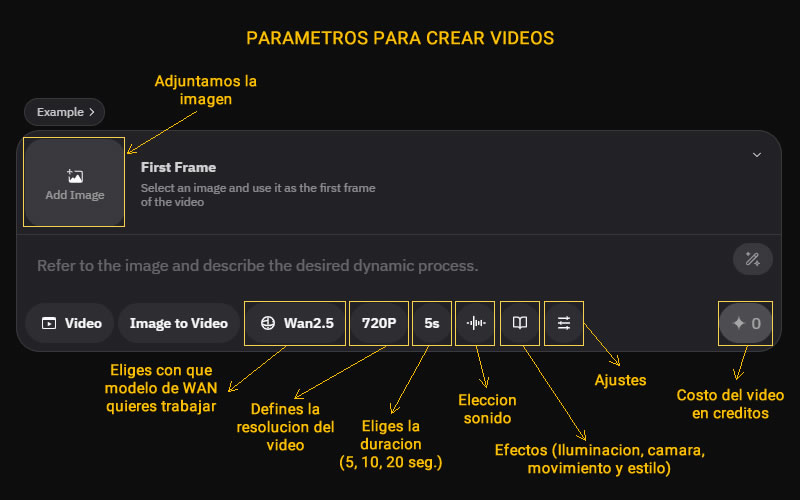
Regla clave:
❗ No describas la imagen; describe el movimiento.
Elementos del prompt I2V
Introducción a la estructura del prompt I2V (para principiantes)
Antes de escribir, imagina que la imagen ya está en pantalla y tú solo decides qué se mueve y cómo. Esta estructura te ayuda a no olvidar nada importante y a mantener el movimiento limpio y realista.
- Movimiento del sujeto: Aquí le dices a la IA qué hace el personaje o elemento principal. ¿Respira suavemente? ¿Gira la cabeza? ¿Mueve las manos? Mantén una sola acción clara.
- Movimiento del fondo: Define qué pasa detrás del sujeto: luces que parpadean, nubes que se mueven, hojas que se balancean, gente desenfocada caminando, etc. Esto da vida a la escena sin distraer.
- Movimiento de cámara: Indica si la cámara se acerca, se aleja, gira o se desplaza. Por ejemplo: slow push‑in, slow pan left, orbital movement. Este punto hace que el video se sienta más “cinematográfico”.
- Estilo visual: Aquí refuerzas el ambiente general: minimalista, fantasía, corporativo, oscuro, cálido, etc. También puedes mencionar tipo de luz (soft light, warm light, neon, high contrast).
- Audio (opcional): Si usas Wan 2.5, puedes sumar ambiente sonoro: viento, murmullo de gente, teclado, diálogo, música suave, etc.
¿Por qué funciona esta estructura en I2V?
Funciona porque organiza la escena en capas: primero el protagonista, luego el entorno, después la cámara, el estilo y finalmente el audio. Así, la IA entiende qué es lo más importante y evita movimientos caóticos. Además:
- Te obliga a pensar en la escena de forma ordenada.
- Reduce errores como fondos demasiado locos o sujetos que se deforman.
- Te ayuda a repetir un mismo estilo en varios videos, ideal para marca personal.
- Es muy fácil de recordar y reutilizar: puedes copiarla y solo cambiar el contenido de cada punto.
Ejemplos prácticos listos para copiar
1. Animación cinemática suave
(Imagen: retrato de una persona en interior)
The subject remains still, only subtle breathing. Camera: slow push-in toward the face. Background light shifts slightly. Style: cinematic soft shadows. Audio: subtle room tone.
2. Escena de fantasía
The dragon slowly raises its head, sparks drifting from its scales. Background fog swirls. Camera: orbital arc clockwise. Style: dark fantasy, high contrast. Audio: low growl, distant thunder.
3. Contenido minimalista para marcas
The desk elements remain fixed while sunlight moves gently across the surface. Camera: slow tilt down. Audio: calm ambient soft air.
Cómo mejorar la calidad: negative prompts, movimiento y consistencia
Los negative prompts ayudan a evitar deformaciones, ruido y artefactos. Para entenderlo de forma informática (y simple), imagina que un negative prompt funciona como un filtro inverso: le dice al modelo qué NO debe incluir. La IA genera miles de posibles variaciones internas antes de mostrar el resultado final, y estos términos actúan como «bloqueadores» que eliminan opciones no deseadas dentro del proceso de generación. Cuantos más filtros adecuados añadas, más limpia y coherente será la salida final.
Ejemplo recomendado:
Negative prompt: low-quality, blurry, noisy, pixelated, overexposed, deformed, asymmetrical, bad anatomy, cluttered background, watermark, logo.
Movimiento y consistencia
- Usa una sola acción principal.
- Dale más peso al movimiento de cámara si quieres dinamismo.
- Usa seed locking si necesitas mantener la identidad de un personaje entre clips.
Errores Comunes a Evitar
- Prompts vagos como “hazlo bonito”. La IA no entiende términos subjetivos; necesita instrucciones concretas sobre qué debe aparecer, cómo debe moverse y cuál debe ser el estilo.
- Describir demasiadas acciones. Si un sujeto realiza más de una acción principal, el modelo se confunde y genera movimientos irreales o inconsistentes.
- Olvidar estilo, iluminación y cámara. Estos elementos son claves para que el video se vea profesional y coherente; sin ellos, la IA rellena esos valores al azar.
- Escribir prompts excesivamente largos. Más texto no significa mejor resultado; lo ideal es un prompt claro, jerárquico y enfocado en una sola escena.
- No usar negative prompts. Sin filtros que indiquen qué evitar, el modelo puede introducir ruido, deformaciones o detalles no deseados en la escena.
Consejos profesionales para crear más y mejor en menos tiempo
Plantilla universal de prompt (para reutilizar)
[Shot type] of [Subject]. Action: [Main action]. Environment: [Context]. Camera: [Movement]. Style: [Lighting / Color / Texture]. Audio: [Ambience / Dialogue / SFX].
Negative prompt: [Calidad].
Cómo crear un sistema de prompts para tu marca personal
- Define un estilo visual repetible: Esto significa elegir un conjunto de colores, iluminación, estética y tipo de encuadres que representen tu marca. Al repetirlos, tus videos se ven coherentes y reconocibles.
- Crea una biblioteca de movimientos de cámara: La IA responde muy bien a instrucciones específicas como slow push‑in, pan left, dolly forward. Tener una lista te permite reutilizar movimientos que ya funcionan sin improvisar cada vez.
- Guarda tus mejores prompts: Cuando un prompt te da un buen resultado, consérvalo. Sirve como plantilla para futuros videos y reduce el tiempo de creación.
- Duplica y mejora; no empieces desde cero: Tomar un prompt existente, ajustarlo y optimizarlo es mucho más efectivo que escribir uno completamente nuevo. Esto mantiene tu estilo y acelera la producción.
Tu Creatividad, Potenciada por Wan AI
Dominar cómo usar Wan AI no solo te permitirá crear videos con Wan AI de forma más rápida, sino también desbloquear un nivel de creatividad que antes parecía exclusivo de grandes estudios. Cuando aprendes a guiar a la IA con claridad, cada prompt se convierte en una herramienta poderosa para transformar tus ideas en escenas profesionales.
Si aplicas estas recomendaciones —estructura cinematográfica, prompts bien definidos, control del movimiento y consistencia visual— verás cómo la calidad de tus videos mejora de forma inmediata. Wan AI no es solo un generador de video: es un aliado creativo que te permite producir contenido impactante sin barreras técnicas.
Ahora tienes las bases para crear videos fluidos, coherentes y con identidad propia. El siguiente paso es atreverte a experimentar, probar nuevas combinaciones y construir tu propio estilo visual. Entre más practiques, más dominarás Wan AI y más profesional se verá tu contenido.
Si quieres destacar en redes, enseñar con claridad o impulsar tu marca personal, este es el momento perfecto para empezar a crear con IA. ¡Aprovecha todo el potencial de Wan AI y transforma tus ideas en videos que realmente conecten!