
Crear una presentación de PowerPoint puede ser una de las tareas más demandantes de tiempo para cualquier profesional, especialmente si se trata de una capacitación, una propuesta comercial o una clase académica. Tener que pensar en la estructura, el diseño, el texto y la coherencia visual puede consumir horas valiosas que podrías dedicar a tareas de mayor impacto.
Eso fue exactamente lo que me llevó a explorar herramientas de inteligencia artificial para simplificar este proceso. Desde que descubrí Gamma AI, y más tarde conocí Kimi AI Slides y NotebookLM, mi forma de trabajar cambió por completo. Ya no empiezo desde cero ni me preocupo por buscar plantillas en blanco: la IA se convierte en mi asistente creativa, diseñando presentaciones estructuradas, visuales y listas para impactar.
En esta guía te mostraré cómo puedes hacer lo mismo: aprenderás paso a paso cómo utilizar estas herramientas, qué prompts usar para obtener mejores resultados, y qué ventajas tiene cada una dependiendo del tipo de presentación que necesitas.
Ventajas de usar inteligencia artificial para crear presentaciones
Si alguna vez te has quedado hasta tarde haciendo diapositivas o has sentido que perdiste tiempo ajustando títulos y alineando imágenes, la IA puede ayudarte a transformar completamente ese proceso. Aquí te explico por qué:
✅ Ahorro de tiempo en capacitaciones y asesorías
Preparar una presentación desde cero puede tomarte entre 4 y 10 horas. Con IA, puedes tener una primera versión estructurada y bien diseñada en menos de 10 minutos, lista para editar y personalizar.
En mi experiencia, al usar Gamma AI solo tengo que escribir el tema general y la herramienta me propone un esquema de presentación con diseño incluido. Si además le doy mi propia información y le indico el público o la estructura deseada, el resultado es aún más preciso y alineado a lo que necesito.
✅ Diseño visual sin ser diseñador
Con herramientas como Kimi AI, el resultado no solo es funcional, sino visualmente impresionante. Su estilo es mucho más moderno, con diseños que se adaptan al tema tratado, lo cual mejora la percepción del público y transmite profesionalismo.
Además, puedes elegir entre plantillas clásicas o “inteligentes” que se ajustan automáticamente según el contenido.
✅ Personalización por tipo de audiencia y objetivo
Ya sea que estés haciendo una presentación para ejecutivos, alumnos o clientes, las herramientas de IA te permiten adaptar el contenido y el tono con solo indicarlo en tu prompt. Esto es especialmente útil si trabajas con distintos tipos de audiencias, como me ocurre a mí en las capacitaciones y asesorías.
La IA no improvisa: si le das un contexto claro, como «quiero una presentación para emprendedores que están comenzando su negocio», ajusta el contenido con ese enfoque, seleccionando incluso imágenes y metáforas visuales adecuadas.
Gamma AI: la más fácil para empezar
¿Qué es Gamma AI y para quién es ideal?
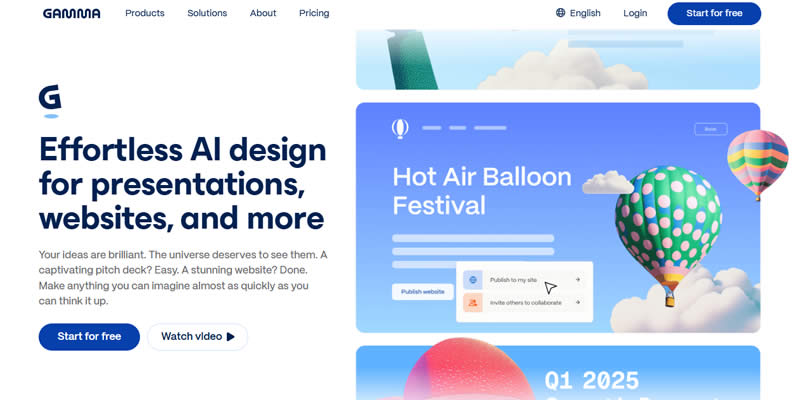
Gamma AI es una herramienta de inteligencia artificial especializada en crear presentaciones visuales a partir de texto o documentos. A diferencia de PowerPoint tradicional, no necesitas elegir cada diseño o insertar manualmente cada imagen: tú solo escribes el tema, y la IA hace el resto.
Es perfecta si:
- No tienes experiencia en diseño gráfico.
- Quieres hacer presentaciones rápidas para capacitaciones, propuestas o informes.
- Te interesa mantener una estética limpia, coherente y profesional sin dedicar horas a ajustarla.
Desde que la empecé a usar, noté que incluso con instrucciones básicas Gamma genera una estructura lógica. Pero lo realmente potente es cuando le das tu información, una estructura clara y el contexto.
✅ Guía paso a paso para crear tu presentación en Gamma AI
Paso 1: Regístrate en gamma.app
Puedes crear una cuenta gratuita y recibir créditos iniciales. Usa tu cuenta de Google para facilitar el acceso.
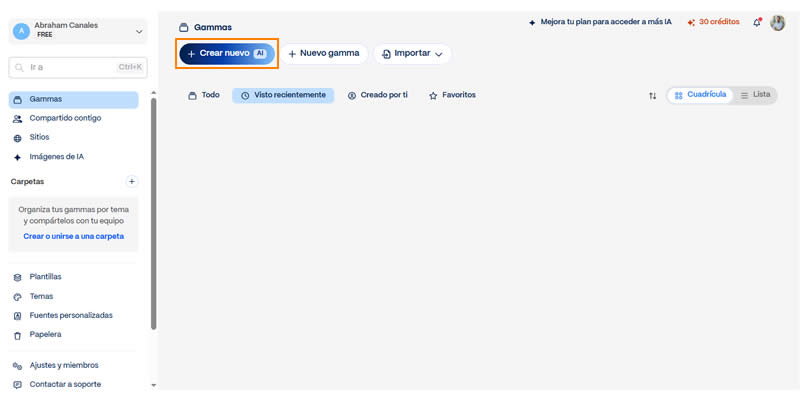
Paso 2: Elige cómo quieres empezar
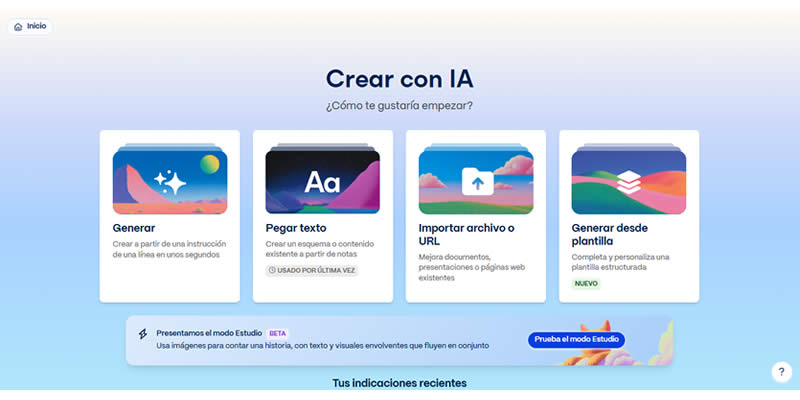
Gamma te ofrece tres opciones:
- Generar desde un prompt
- Convertir un texto o documento
- Importar un archivo anterior (PDF o PowerPoint)
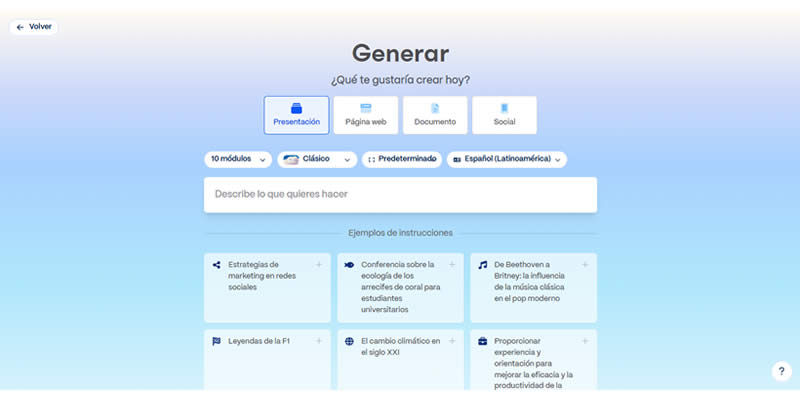
Paso 3: Escribe el tema o pega tu información
Puedes escribir algo tan simple como:
“Haz una presentación sobre la inteligencia artificial en la educación.”
O ser más específico, como veremos más abajo con prompts avanzados.
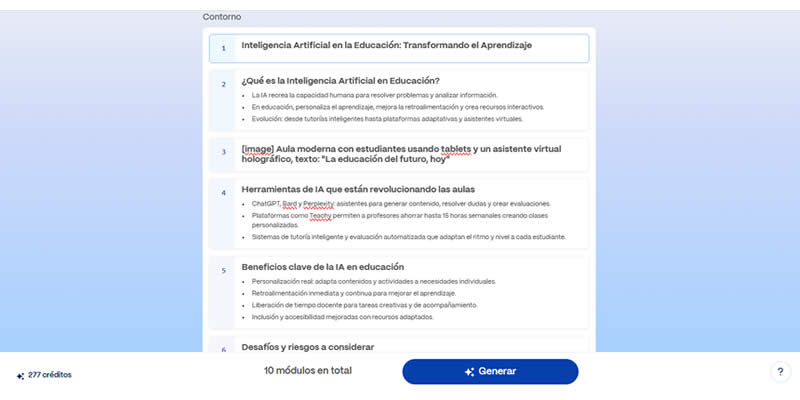
Paso 4: Revisa y ajusta el esquema generado
La IA te propone un índice con los temas principales. Puedes eliminar, reordenar o añadir puntos antes de que se generen las tarjetas (diapositivas).
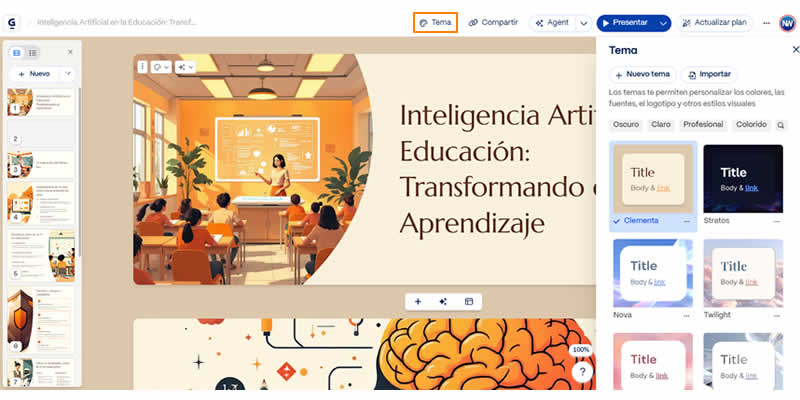
Paso 5: Personaliza el diseño
Elige entre más de 100 plantillas. Aunque visualmente se parecen, puedes ajustar colores, tipografía y estilo.
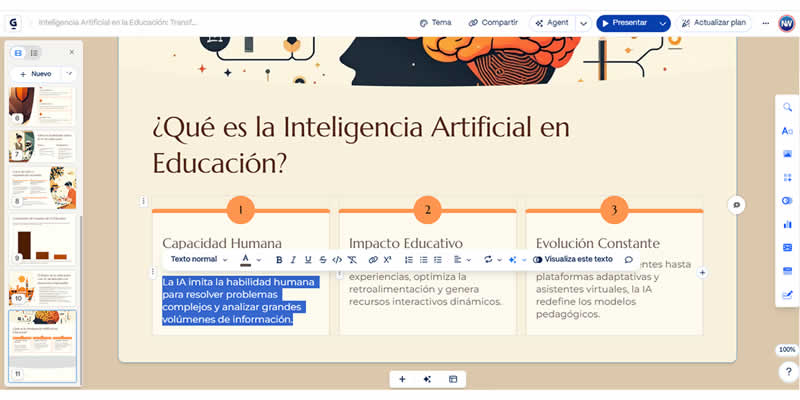
Paso 6: Edita con ayuda del chatbot
Gamma tiene un asistente integrado con el que puedes modificar textos, pedir que reescriba párrafos, cambie el tono o inserte imágenes relevantes.
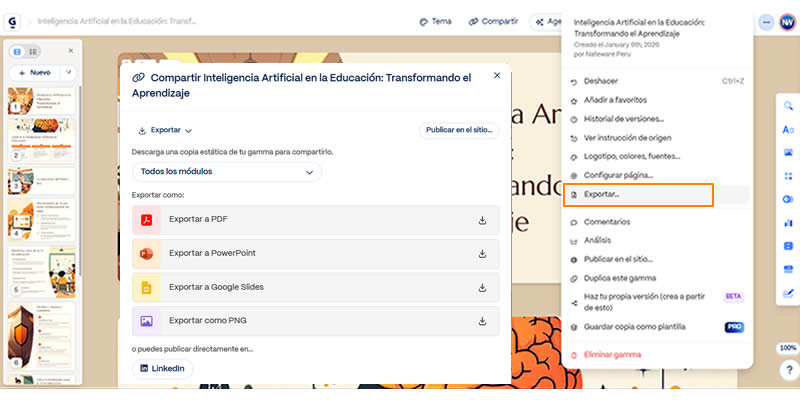
Paso 7: Exporta o comparte tu presentación
Puedes descargar en PDF o PowerPoint (.pptx), o compartirla con un enlace web interactivo.
💡 Consejo personal:
Si solo usas el tema general, obtendrás algo funcional. Pero si le das tu propio contenido (por ejemplo, un texto de blog, tus apuntes o una estructura pensada), los resultados son mucho mejores y se adaptan a tu estilo.
✍️ Cómo escribir prompts efectivos en Gamma AI
Gamma responde mejor cuando usas prompts bien estructurados. Aquí te muestro la fórmula que mejor me ha funcionado:
🧩 Estructura del prompt ideal:
Actúa como [rol profesional] y crea una presentación sobre [tema] dirigida a [tipo de audiencia]. La presentación debe tener [número de secciones] y un tono [formal/informal/motivador]. Incluye ejemplos prácticos y evita tecnicismos.
🧪 Ejemplos prácticos de prompts para Gamma
✅ Ejemplo 1 – Capacitaciones:
Actúa como experto en transformación digital y crea una presentación para capacitar a docentes en el uso de herramientas de inteligencia artificial. La presentación debe tener 6 secciones: introducción, beneficios, herramientas disponibles, ejemplos de aplicación, recomendaciones y cierre. El tono debe ser cercano y motivador.
Resultado: Una presentación clara, estructurada para educar, con lenguaje accesible para docentes sin experiencia en tecnología.
✅ Ejemplo 2 – Asesoría para empresas:
Actúa como consultor en innovación y crea una presentación para empresarios sobre cómo implementar IA en procesos internos. Dirígela a gerentes generales. El tono debe ser profesional pero accesible. Incluye ejemplos de éxito en pymes.
Resultado: Diapositivas con estructura lógica, ejemplos aplicables y un enfoque estratégico.
✅ Ejemplo 3 – Propuesta comercial:
Actúa como asesor de marketing y crea una presentación para ofrecer servicios de automatización con IA a un cliente del sector educativo. Enfócate en beneficios, proceso de trabajo, casos de éxito y costos.
Resultado: Una presentación con enfoque comercial, visual atractiva, ideal para cerrar reuniones.
🎯 Consejos clave para obtener mejores resultados
- Siempre incluye a quién va dirigida la presentación.
- Indica cuántas secciones o tarjetas necesitas.
- Agrega tu propio texto base si quieres un resultado más personalizado.
- Revisa y edita el resultado final: Gamma hace mucho, pero tu toque humano lo hace excelente.
Kimi AI Slides: presentaciones con diseño moderno y contenido preciso
¿Qué diferencia a Kimi de otras herramientas?
Kimi AI Slides, desarrollada por Moonshot AI, se destaca por su enfoque de “diseño agéntico”. Esto significa que la IA no solo responde a tus órdenes, sino que actúa como un asistente de diseño profesional, tomando decisiones sobre el contenido, la estructura visual y la investigación de contexto.
A diferencia de Gamma, donde los diseños son más uniformes, Kimi adapta visualmente cada presentación al tema que estés tratando. Incluso puedes elegir entre plantillas clásicas, modernas o dinámicas, que cambian automáticamente según el tipo de información.
💡 En mi experiencia, Kimi genera presentaciones más impactantes visualmente y es muy útil cuando buscas algo creativo y con fuerza visual para atraer a tu audiencia.
✅ Guía paso a paso para crear una presentación en Kimi Slides
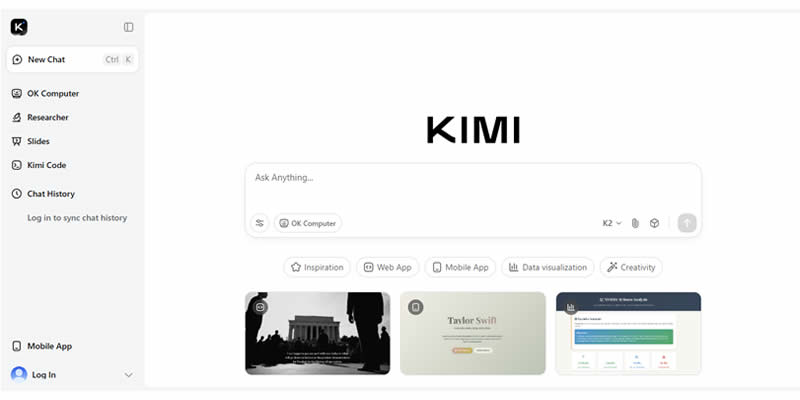
Paso 1: Regístrate en la plataforma de Kimi
Actualmente puedes acceder gratis desde https://www.kimi.com o desde la web oficial de Kimi AI.
Paso 2: Accede a la herramienta «Kimi Slides»
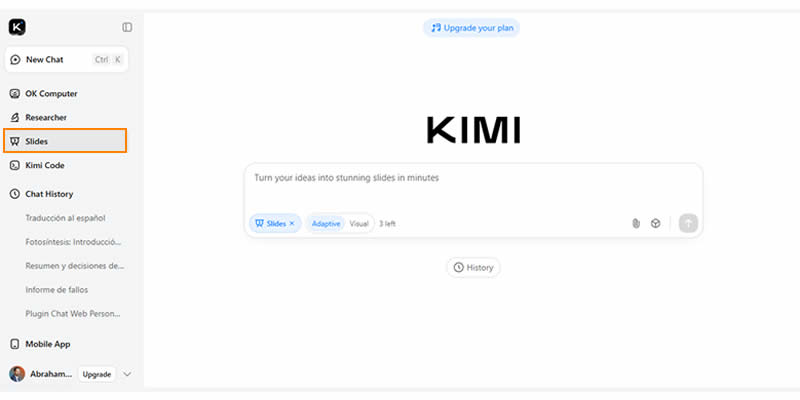
Una vez dentro, dirígete al panel lateral izquierdo y haz clic en la sección Kimi+, luego selecciona Slides.
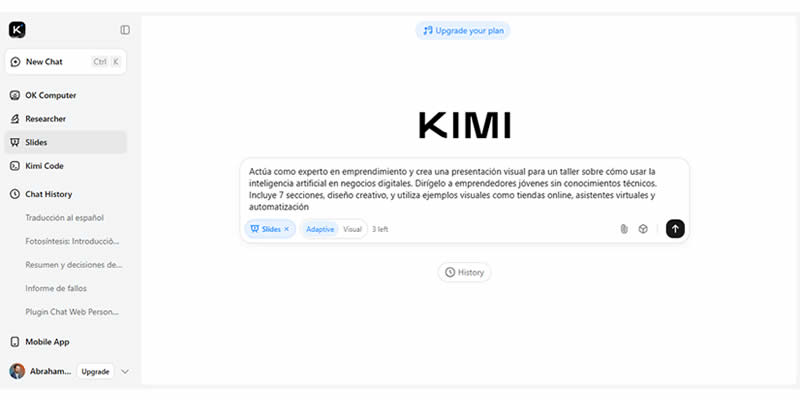
Paso 3: Elige cómo alimentar la IA
Puedes darle:
- Una instrucción por texto (prompt)
- Un archivo (PDF, documento, artículo, etc.)
- Una URL para que investigue contenido online
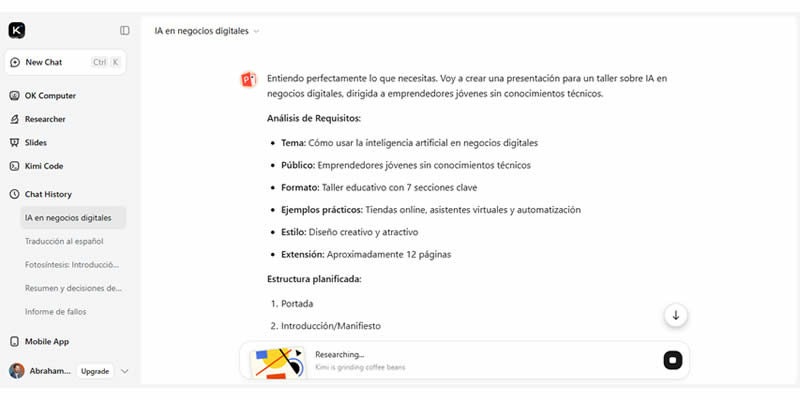
Paso 4: Espera el esquema inicial
Kimi primero no genera diapositivas, sino que te propone una estructura editable. Esto es genial, porque puedes ajustar el enfoque antes de que se genere el diseño final.
Paso 5: Personaliza el diseño visual
Aquí está la magia: puedes elegir entre distintos estilos de presentación, desde algo sobrio hasta estilos más creativos, con layouts que combinan texto e imagen de forma inteligente.
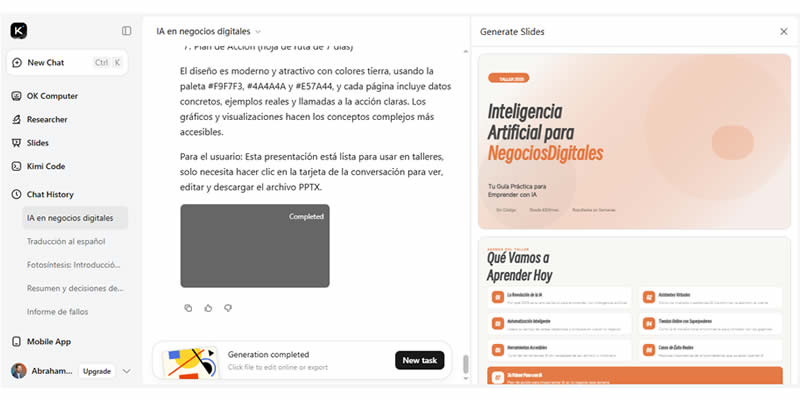
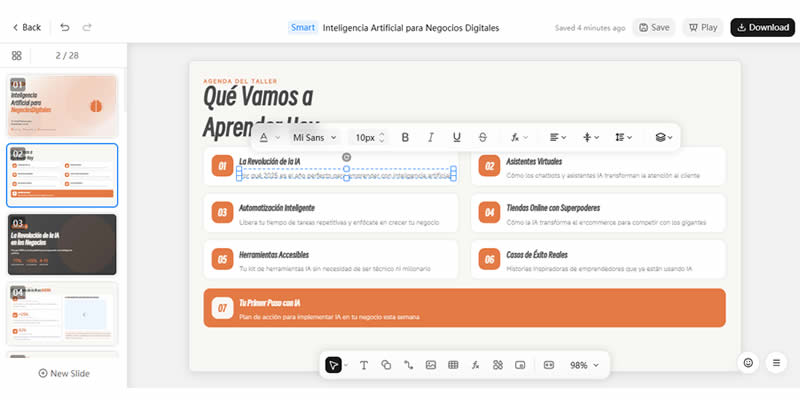
Paso 6: Revisa y edita directamente
Kimi te permite editar texto, mover bloques, ajustar títulos, cambiar imágenes… todo desde un editor muy intuitivo, sin tener que descargar primero.
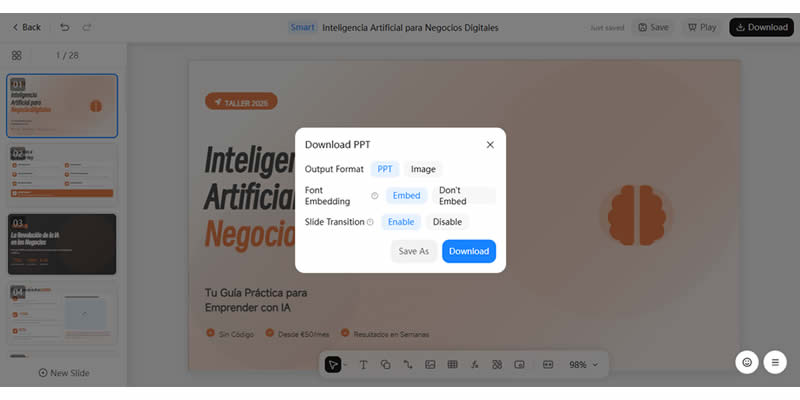
Paso 7: Exporta tu presentación en formato PowerPoint (.pptx)
La exportación es muy fiel. A diferencia de otras herramientas web, Kimi mantiene editable el contenido dentro de PowerPoint, algo esencial si vas a hacer ajustes finales antes de presentar.
✍️ Cómo escribir prompts óptimos para Kimi AI Slides
Kimi es mucho más “sensible” a los detalles del prompt. Cuanto más específico seas, más acertado será el contenido, el tono y el diseño visual.
🧩 Estructura recomendada del prompt:
Actúa como [profesional especializado] y crea una presentación para [audiencia específica] sobre [tema]. La presentación debe tener [cantidad de secciones] y seguir un estilo [formal, inspirador, visual, académico, etc.]. Añade ejemplos o analogías, y asegúrate de que el diseño visual sea atractivo.
🧪 Ejemplos prácticos de prompts para Kimi Slides
✅ Ejemplo 1 – Taller visual para emprendedores:
Actúa como experto en emprendimiento y crea una presentación visual para un taller sobre cómo usar la inteligencia artificial en negocios digitales. Dirígelo a emprendedores jóvenes sin conocimientos técnicos. Incluye 7 secciones, diseño creativo, y utiliza ejemplos visuales como tiendas online, asistentes virtuales y automatización.
Resultado: Un diseño vibrante, moderno, con imágenes que representan tiendas y plataformas, y un contenido simplificado para principiantes.
✅ Ejemplo 2 – Presentación para ejecutivos:
Actúa como analista de datos y diseña una presentación para directores de empresas sobre el impacto de la IA en procesos operativos. El enfoque debe ser ejecutivo, visualmente sobrio, con 5 secciones. Añade un caso de éxito de una pyme que automatizó su logística.
Resultado: Diseño elegante, gráficos limpios y enfoque profesional ideal para entornos corporativos.
✅ Ejemplo 3 – Curso online para estudiantes:
Actúa como profesor universitario y crea una presentación para un curso virtual sobre inteligencia artificial y ética. Dirígelo a estudiantes de tecnología. Utiliza un diseño académico pero visualmente atractivo, con 6 secciones e imágenes que representen dilemas éticos, privacidad, y sesgos de IA.
Resultado: Presentación con equilibrio entre estética y profundidad, ideal para formación online.
🎯 Tips personales para sacarle el máximo provecho a Kimi Slides
- Utiliza prompts largos y detallados. Cuanto más contexto le des, más exacto será el contenido.
- Haz pruebas con diferentes estilos visuales: “plantilla moderna”, “plantilla académica”, “estilo dinámico”.
- Combina tu contenido con enlaces o archivos para resultados hiperrelevantes.
- Revisa bien la exportación final en PowerPoint: aunque es fiel, puede haber pequeños ajustes que hacer con las fuentes.
NotebookLM: rigor, fuentes y respaldo documental
¿Qué es NotebookLM y cuándo usarlo?
NotebookLM es una herramienta de Google que combina inteligencia artificial con análisis profundo de documentos. A diferencia de Gamma o Kimi, que generan contenido más creativo o visualmente atractivo, NotebookLM está diseñado para crear presentaciones basadas exclusivamente en tus fuentes: informes, PDFs, artículos académicos, etc.
Esto lo hace ideal para:
- Docentes que necesitan precisión académica.
- Investigadores, médicos o analistas que trabajan con datos sensibles.
- Profesionales que desean evitar “alucinaciones” de la IA.
💡 Lo que más me impresionó de NotebookLM fue su capacidad para sintetizar contenido extenso en presentaciones con una lógica impecable. Pero ojo: su mayor limitación es que, a diferencia de Kimi o Gamma, las diapositivas generadas no son fácilmente editables una vez exportadas.
✅ Guía paso a paso para crear presentaciones en NotebookLM
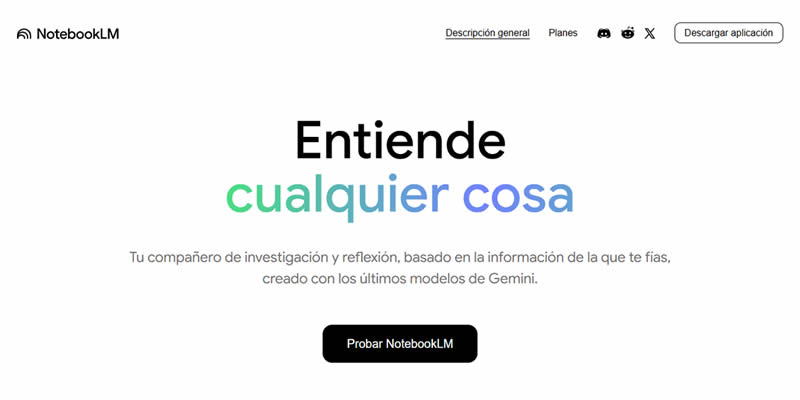
Paso 1: Accede a notebooklm.google
Inicia sesión con tu cuenta de Google. Puedes crear un “notebook” o cuaderno desde cero.
Paso 2: Carga tus fuentes
Puedes subir:
- PDFs
- Documentos de Google
- Enlaces web
- Archivos de texto o notas
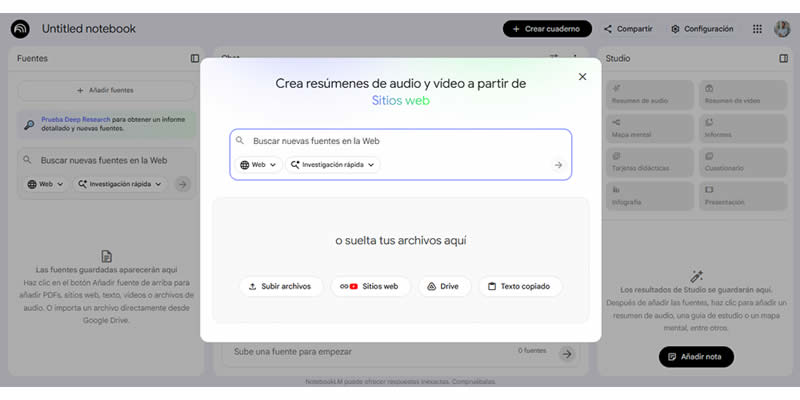
Paso 3: Usa el panel «Studio»
Dentro del notebook, ve a la pestaña “Studio” para comenzar a generar recursos visuales como resúmenes, mapas mentales o presentaciones.

Paso 4: Selecciona «Slide Deck»
La IA analiza las fuentes cargadas y te ofrece dos opciones:
- Detailed Deck: Texto completo, ideal para lectura asincrónica.
- Presenter Slides: Diseño más visual con bullet points.
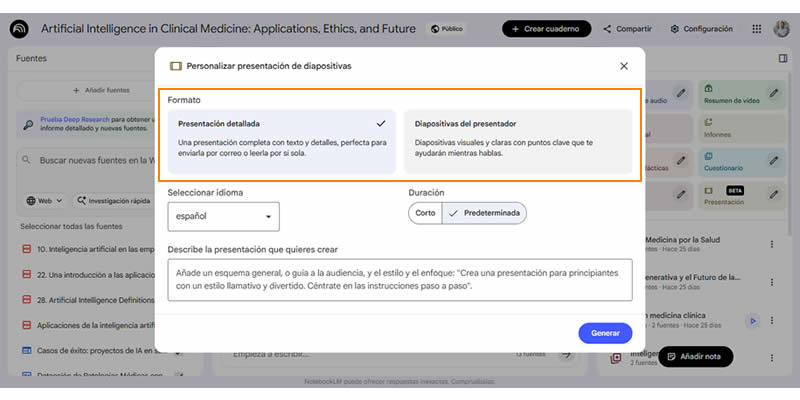
Paso 5: Personaliza con prompts
Antes de generar el mazo, puedes escribir instrucciones como:
- “Hazlo en formato paso a paso.”
- “Enfócate en los beneficios.”
- “Usa un estilo audaz y profesional.”

Paso 6: Exporta y ajusta
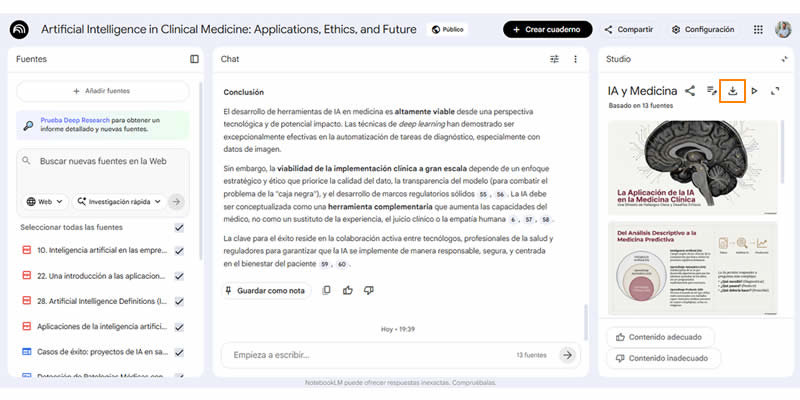
Actualmente, las presentaciones generadas no se pueden exportar como archivos .pptx editables. Puedes:
- Descargar como PDF
- Usar herramientas externas como Codi Slidenote para convertir PDF en PowerPoint
- Usar Gemini Canvas para generar versiones compatibles con Google Slides
✍️ Cómo crear prompts eficaces en NotebookLM
Aquí no necesitas inventar temas: el contenido proviene de tus fuentes, pero sí debes guiar al modelo sobre el enfoque y el formato.
🧩 Estructura sugerida para prompts en NotebookLM:
Crea una presentación de [número de diapositivas] basada en [nombre de la fuente o tema del documento]. Usa un estilo [académico/formal/visual], incluye [estructura deseada: introducción, desarrollo, conclusiones], y enfócate en [beneficio, problemática, solución, etc.]
🧪 Ejemplos prácticos de prompts para NotebookLM
✅ Ejemplo 1 – Resumen de informe para docentes:
Crea una presentación de 6 diapositivas basada en el documento “IA en la Educación 2025”. Enfócate en los hallazgos clave y desafíos. Usa estilo académico y lenguaje accesible para docentes.
Resultado: Diapositivas bien estructuradas, con bullet points claros y sin errores de interpretación.
✅ Ejemplo 2 – Presentación para análisis financiero:
Genera una presentación de 8 diapositivas a partir del informe “Resultados financieros Q3 2025”. Incluye resumen ejecutivo, KPIs, análisis de tendencias y proyecciones. Estilo ejecutivo y visual.
Resultado: Mazo perfecto para usar en reuniones con dirección o inversores.
✅ Ejemplo 3 – Investigación con referencias:
Crea una presentación basada en el artículo “Impacto ético de la IA en medicina”. Estructúrala en: contexto, dilemas éticos, casos reales, conclusiones. Añade citas y fuentes utilizadas.
Resultado: Contenido detallado y respaldado, ideal para conferencias académicas.
⚠️ Limitaciones de exportación y cómo solucionarlas
- No exporta directamente en PowerPoint
👉 Solución: descarga como PDF y usa herramientas externas para convertirlo. - Elementos no editables
👉 Recomendación: usa capturas de pantalla o exporta el texto base y rediseña en PowerPoint si necesitas ajustes visuales. - Fuentes no se conservan si no están instaladas
👉 Asegúrate de tener las mismas fuentes en tu sistema si conviertes la presentación.
Cómo usar IA para crear presentaciones profesionales: guía paso a paso
Crear una presentación con inteligencia artificial no es solo escribir un tema y esperar resultados mágicos. Para obtener contenido impactante y adaptado a tus necesidades, es fundamental seguir una serie de pasos estratégicos que combinen tu criterio como profesional con el poder de la IA.
A continuación, te presento la hoja de ruta que sigo personalmente y que puedes adaptar a cualquier herramienta (Gamma, Kimi o NotebookLM).
🧩 Paso 1: Define el objetivo y el público de tu presentación
Antes de abrir cualquier plataforma, respóndete estas preguntas:
- ¿Qué quiero lograr con esta presentación? (educar, vender, informar, inspirar…)
- ¿Quién es mi audiencia? (clientes, estudiantes, directivos, colegas)
- ¿Cuál es el mensaje principal que deben recordar?
🔑 Esta información será clave para construir un prompt efectivo.
📚 Paso 2: Reúne tu contenido base
Aunque la IA puede generar contenido desde cero, los resultados mejoran exponencialmente si le das tus propios textos, documentos o ideas.
Fuentes que puedes usar:
- Artículos de tu blog o sitio web
- PDFs o informes internos
- Notas de voz transcritas
- Apuntes de reuniones o capacitaciones previas
- URLs de sitios relevantes
💡 Consejo práctico: Si ya tienes texto redactado, Gamma o Kimi pueden transformarlo visualmente. Si tienes muchos documentos y necesitas rigurosidad, NotebookLM es tu opción.
✍️ Paso 3: Elige la herramienta adecuada para tu caso
Cada herramienta tiene sus fortalezas:
| Herramienta | Mejor para… | Nivel de edición | Tipo de diseño |
|---|---|---|---|
| Gamma AI | Presentaciones rápidas y limpias | Alta | Sobrio / profesional |
| Kimi Slides | Presentaciones visuales e inspiradoras | Alta | Moderno / dinámico |
| NotebookLM | Contenido académico o técnico basado en fuentes | Limitado | Estructurado / documental |
🔧 Elige según tu necesidad, no según cuál es “mejor en general”.
💬 Paso 4: Escribe un prompt claro, detallado y estratégico
La calidad del resultado depende directamente del nivel de detalle de tu instrucción. Aquí tienes una fórmula efectiva que puedes adaptar:
📌 Prompt base:
Actúa como [profesional especializado] y crea una presentación para [audiencia] sobre [tema]. El objetivo es [educar/inspirar/conectar, etc.]. Usa un tono [formal/cercano/visual] y estructura la presentación en [número de secciones o bloques].
💥 Cuanto más específico seas, mejores resultados tendrás. No tengas miedo de escribir un prompt largo.
🛠️ Paso 5: Revisa, edita y personaliza el resultado
Aunque la IA te da una base sólida, tu toque humano es lo que la hace auténtica y poderosa. Asegúrate de:
- Corregir errores de redacción o nombres propios
- Ajustar el diseño si es necesario
- Añadir ejemplos o anécdotas personales
- Verificar que el contenido sea coherente y alineado al mensaje original
Si usas PowerPoint, revisa también:
- Que las fuentes estén instaladas
- Que el tamaño de las diapositivas esté en 16:9
- Que los hipervínculos funcionen correctamente
🚀 Resultado: Una presentación profesional, rápida y con impacto
Aplicando este proceso, he logrado crear presentaciones que antes me tomaban días, en menos de una hora, con una calidad visual y estructural que muchas veces sorprende a mis propios clientes o alumnos.
La clave no está solo en la herramienta, sino en cómo la usas y cómo guías a la IA con instrucciones claras.
Consejos avanzados para diseñar presentaciones impactantes con IA
Usar IA para crear presentaciones ya te da una gran ventaja. Pero si quieres que tus diapositivas no solo informen, sino que conecten emocionalmente y visualmente con tu audiencia, estos consejos te ayudarán a lograrlo.
🎨 Cómo mantener la coherencia visual en toda la presentación
Una presentación efectiva no es solo tener buenas diapositivas aisladas, sino una historia coherente en diseño y narrativa de principio a fin.
1. Usa una paleta de colores consistente
- Elige 2 o 3 colores principales y 1 o 2 de acento.
- Utiliza herramientas como:
💡 Consejo: Gamma tiene plantillas preestablecidas, pero puedes ajustar la paleta al exportar a PowerPoint si quieres adaptarla a tu identidad visual.
2. Mantén consistencia tipográfica
- No uses más de 2 tipografías diferentes.
- Si exportas a PowerPoint, asegúrate de tener instaladas las fuentes que usó la IA o reemplázalas por equivalentes seguras (como Arial, Calibri o Roboto).
3. Cuida la alineación y los márgenes
Aunque la IA suele alinear correctamente los elementos, revisa que:
- Los títulos no queden descentrados
- No haya demasiado texto por tarjeta
- Las imágenes estén bien distribuidas
🛠️ Herramientas como PowerPoint Designer o Canva también pueden ayudarte a hacer ajustes rápidos post-exportación.
🖼️ Herramientas complementarias que mejoran tus presentaciones
Además de las plataformas principales, puedes sumar estas herramientas para enriquecer tus presentaciones generadas con IA:
| Herramienta | ¿Para qué sirve? | Enlace |
|---|---|---|
| Tome.app | Crear storytelling visual | https://tome.app/ |
| LottieFiles | Animaciones ligeras y atractivas | https://lottiefiles.com/ |
| Pexels / Unsplash | Imágenes gratuitas de alta calidad | https://www.pexels.com/es-es/ |
| Flaticon | Íconos para representar ideas visuales | https://www.flaticon.com/ |
❌ Errores comunes que debes evitar al usar IA para presentaciones
- Pedir “una presentación sobre X tema” sin más detalles
🔁 Resultado: contenido genérico y poco útil - No revisar ni editar el contenido generado
📉 La IA puede cometer errores o usar expresiones inadecuadas para tu público - Ignorar el diseño visual final
🖼️ Si bien la IA genera estructuras, el impacto visual final sigue siendo tu responsabilidad - No considerar el contexto de uso
💬 Una presentación para clientes no debe tener el mismo tono que una para estudiantes - Exportar sin probar el archivo
✅ Siempre revisa cómo se ve el archivo en PowerPoint o PDF antes de presentarlo
En resumen, si bien las herramientas de IA hacen gran parte del trabajo pesado, tú sigues siendo el director creativo y el narrador de la historia. Añadir tu experiencia, visión estratégica y conocimiento del público hará que tus presentaciones realmente destaquen.
Comparativa final: ¿Gamma, Kimi o NotebookLM?
¿Cuál es la mejor herramienta de IA para crear presentaciones en PowerPoint?
La respuesta depende de qué tipo de presentación necesitas, tu nivel de personalización y tu objetivo final.
Aquí te dejo una tabla comparativa con los puntos más relevantes:
🧾 Comparativa rápida de herramientas
| Característica | Gamma AI | Kimi Slides | NotebookLM |
|---|---|---|---|
| 🧠 Enfoque principal | Estructura rápida + diseño simple | Diseño visual + estructura inteligente | Rigor académico + respaldo en fuentes |
| 🎯 Ideal para… | Capacitaciones, informes, marketing | Talleres, cursos visuales, presentaciones creativas | Presentaciones académicas o técnicas |
| 📝 Entrada de contenido | Tema general o texto personalizado | Texto, archivo o URL | Documentos, PDFs, enlaces, Google Docs |
| 🎨 Nivel de diseño | Plantillas consistentes, sobrias | Plantillas dinámicas y adaptativas | Estilo básico, enfocado en contenido |
| ⚙️ Edición post-generación | Alta: puedes modificar texto e imágenes | Alta: editor visual integrado | Limitada: edición externa requerida |
| 📤 Exportación a PowerPoint | ✅ Editable (.pptx) | ✅ Editable (.pptx) | ⚠️ No editable directo (PDF o workaround) |
| 💬 Prompt requerido | Medio: mejora con estructura clara | Alto: responde mejor a instrucciones detalladas | Bajo: trabaja directamente desde documentos |
| 🔒 Uso de fuentes propias | Opcional | Opcional | Obligatorio (funciona mejor con tus documentos) |
| 💸 Precio | Gratis + planes de pago | Gratuito actualmente | Gratis (con cuenta de Google) |
| 📊 Nivel de personalización | Medio | Alto | Alto en contenido, bajo en diseño visual |
🏆 ¿Cuál elegir según tu caso?
✅ Elige Gamma AI si…
- Necesitas una presentación rápida con buen diseño básico
- Tienes poco tiempo y buscas simplicidad
- Prefieres trabajar desde un tema general y ajustar lo mínimo
✅ Elige Kimi Slides si…
- Buscas presentaciones visuales impactantes
- Te gusta experimentar con estilos modernos
- Quieres adaptar el diseño al tipo de contenido o audiencia
✅ Elige NotebookLM si…
- Trabajas con información técnica, académica o confidencial
- Necesitas rigor, citas o contenidos verificados
- Tus fuentes son documentos complejos o largos
💡 Consejo profesional:
Muchas veces, la mejor estrategia es combinarlas.
Por ejemplo, puedes:
- Crear el contenido con NotebookLM
- Diseñar la presentación en Kimi con ese contenido
- Hacer ajustes finales en PowerPoint usando el archivo exportado
💬 Así lo hago yo cuando tengo que presentar algo serio, pero también atractivo visualmente.
La IA no reemplaza tu voz, pero potencia tu mensaje
La inteligencia artificial ya no es solo una herramienta “de moda”: es un aliado estratégico para profesionales que necesitan comunicar con claridad, rapidez y alto impacto. Ya sea que des capacitaciones, presentes propuestas comerciales o enseñes en un aula, la IA puede ayudarte a convertir tus ideas en presentaciones efectivas en una fracción del tiempo tradicional.
En mi experiencia, herramientas como Gamma AI me han permitido entregar capacitaciones con una estructura sólida sin invertir horas diseñando. Kimi Slides ha elevado el nivel visual de mis presentaciones, haciéndolas mucho más atractivas y modernas. Y NotebookLM me ha dado la confianza de trabajar con contenido respaldado y riguroso, ideal para investigaciones o análisis profundos.
Pero más allá de la tecnología, tu experiencia, tu criterio y tu intención siguen siendo lo más importante. La IA no reemplaza tu mensaje: lo amplifica. Tú decides qué contar, cómo contarlo y con qué propósito. La IA simplemente acelera ese proceso y lo mejora visualmente.
🔮 ¿Qué sigue?
Hacia 2026 y más allá, veremos herramientas más inteligentes, que no solo generarán contenido, sino que analizarán el comportamiento del público en tiempo real, ajustarán presentaciones sobre la marcha y te darán recomendaciones sobre cómo comunicar mejor.
El profesional del futuro no será quien domine PowerPoint a la perfección, sino quien sepa orquestar la IA como una extensión de su pensamiento estratégico y creativo.
✅ Acciones prácticas que puedes tomar hoy mismo:
- Regístrate gratis en Gamma AI, Kimi Slides y NotebookLM.
- Crea tu primer prompt utilizando la estructura que vimos.
- Experimenta con diferentes audiencias, estilos y niveles de detalle.
- Integra estas herramientas en tu flujo de trabajo semanal.
Y sobre todo… no te conformes con plantillas genéricas. Con la IA, puedes crear presentaciones tan únicas como tu mensaje.
🎉 Gracias por leer esta guía completa.
Si te resultó útil, compártela con colegas, docentes o emprendedores que también quieran ahorrar tiempo y elevar el nivel de sus presentaciones.










2 respuestas
Muy buen artículo, está muy bien explicado y resulta realmente útil.
Gracias por compartir contenido tan claro y práctico.
Si a alguien le interesa la generación de vídeos con IA, aquí dejo una herramienta interesante:
Seedance 2 Video Generator
Gracias Carlos, me alegra saber que te sirva el articulo, y gracias por compartir este el enlace de Seedance, pronto hare un articulo sobre esta IA.